
باز کردن و خروجی webp در فتوشاپ | آموزش گام به گام
فرمت webp، توسعهیافته توسط گوگل، تصاویر را با فشردهسازی بهتر از jpeg و png ذخیره میکند و سرعت بارگذاری وب را افزایش میدهد. در این مقاله، گامبهگام یاد میگیرید چگونه فایلهای webp را در فتوشاپ باز کنید، حتی اگر نسخه قدیمی داشته باشید، و چگونه تصاویر را به این فرمت خروجی بگیرید. با تنظیمات بهینه کیفیت و اندازه، مشکلات رایج مثل خطای باز نشدن را حل کنید. مناسب برای طراحان وب و عکاسان حرفهای که به دنبال کارایی بیشتر هستند.
چطور فایل webp را در فتوشاپ باز کنیم
گام اول: فتوشاپ را باز کنید و از منو file > open بروید. فایل webp را انتخاب کنید. اگر نسخه جدید (cc 2022+) دارید، مستقیم باز میشود. لایهها، کانالها و شفافیت حفظ میشوند.
اما اگر خطای "could not complete your request because it is not the right kind of document" دیدید – رایج در نسخههای قدیمی – این یعنی پشتیبانی native نیست. راهحل: از imagemagick یا پلاگین webpshop استفاده کنید.
مراحل نصب webp :
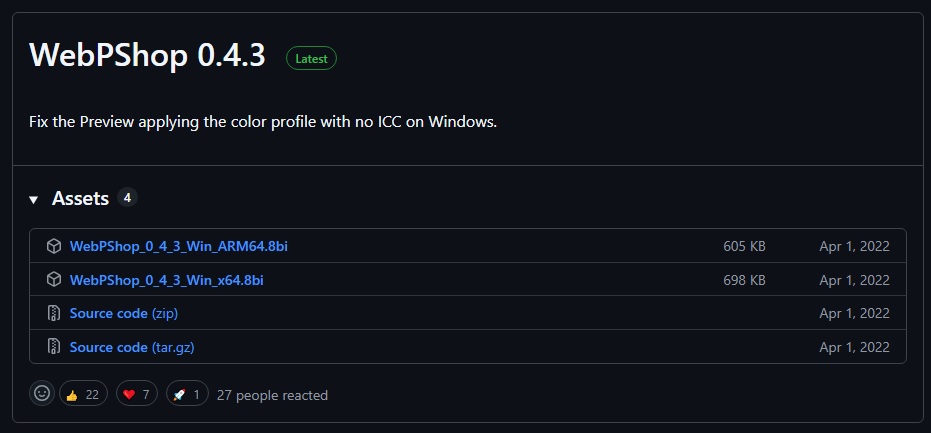
دانلود پلاگین از : github (webp.shop)
نصب در فولدر plug-ins فتوشاپ. بعد از ریاستارت، open کار میکند.
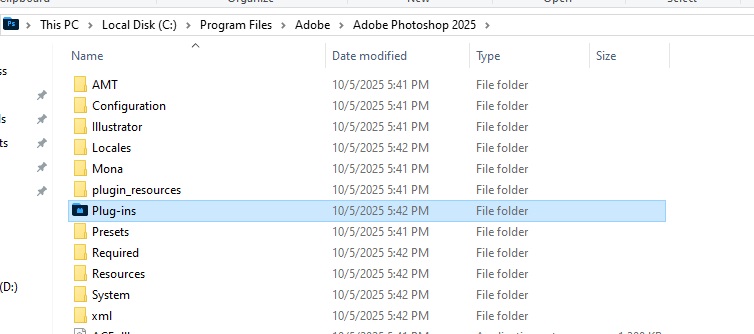
گامهای دقیق:
فتوشاپ را اجرا کنید.
ctrl+o (ویندوز) یا cmd+o (مک) بزنید.
فایل .webp را پیدا و باز کنید.
اگر پلاگین نصب کردید، گزینه import webp ظاهر میشود – کیفیت را چک کنید.
برای batch processing، از file > scripts > load files into stack استفاده کنید تا چندین webp را یکجا باز کنید.